Google検索で同じサイトばかりが並ぶと、欲しい情報へたどり着くまでに時間がかかります。
一度だけ除外するなら、検索語へ-site:example.comを加える方法が手軽です。
何度も除外するなら、ブラウザ拡張機能か、ドメインブロッカーを内蔵したブラウザを使うと入力を繰り返さずに済みます。
この記事は、2026年8月10日時点のGoogleとuBlacklistの公式資料、App Storeの公開情報、iPhone 17 Pro(iOS 26.5)のSimulatorで確認したポルンの実画面をもとにしています。 Google検索や外部アプリの画面は更新されるため、表示が異なる場合はリンク先の公式情報も確認してください。
この記事の結論
- 一度の検索だけ除外したいなら、Google検索へ
-site:ドメインを追加します。 - PCを含む複数のブラウザで継続して除外したいなら、uBlacklistが向いています。
- iPhone・iPadのSafariで除外したいなら、uBlacklist for Safariを使えます。
- iPhone・iPadで、検索結果の除外とページ自体の読み込み停止を一つのアプリで行いたいなら、ポルンのドメインブロッカーを使えます。
ポルンで登録した内容が反映されるのは、ポルンの中だけです。 Safari、Chrome、Googleアプリの検索結果は変わりません。
この用途ならポルンでできること
プライベートブラウザ「ポルン」では、Google検索結果を長押ししてドメインを登録できます。 登録したドメインは、ポルン内のGoogle通常検索結果から非表示になり、そのドメインのページを直接開こうとしたときも読み込みが止まります。
フリープランでは最大10件まで登録でき、プレミアムサービスでは登録数が無制限になります。 設定画面からドメインを手入力したり、不要になった登録を削除したりすることもできます。

ポルンが向いている人・向いていない人
向いている人
- iPhoneやiPadで、普段のブラウザとは別に検索用ブラウザを持ちたい人
- 見たくないサイトを検索のたびに入力せず、継続して除外したい人
- 検索結果だけでなく、そのサイトへの直接アクセスも止めたい人
- 広告ブロックや履歴を保存しない設定も同じブラウザで使いたい人
向いていない人
- SafariやChromeの検索結果を直接変えたい人
- PCとiPhoneで同じ除外ルールを同期したい人
- 一度の検索だけ、追加アプリなしで除外したい人
- Google検索のAIによる概要を含め、ページ上のあらゆる言及を消したい人
一度だけなら-site:で十分です。
SafariやPCでも同じルールを使いたい場合は、uBlacklistのほうが用途に合います。
4つの方法を比較
同じ「検索結果から消す」方法でも、効果が続く期間と対象になるアプリが異なります。
| 方法 | 主な利用環境 | 効果の継続 | 追加方法 | ページの読み込み停止 |
|---|---|---|---|---|
-site:検索 | Google検索を使えるブラウザやアプリ | 入力した検索だけ | 検索語へ毎回入力 | しない |
| uBlacklist | Chrome、Firefox、Edge、Safari | 登録を削除するまで | 検索結果、ルール、購読リスト | しない |
| uBlacklist for Safari | iPhone、iPad、MacのSafari | 登録を削除するまで | Safari拡張機能から登録 | しない |
| ポルン | iPhone・iPadのポルン内 | 登録を削除するまで | 検索結果の長押し、または手入力 | する |
一度だけなら-site:を検索語へ追加する
Googleは、特定サイトだけを検索するsite:演算子と、語句を除外する-演算子を案内しています。
二つを組み合わせ、検索語の末尾へ-site:example.comを追加すると、その検索から指定ドメインを除外できます。
ブラウザ -site:example.com複数のドメインを除外する場合は、対象ごとに追加します。
ブラウザ -site:example.com -site:example.net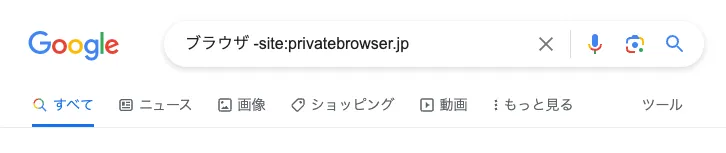
-site:ドメインを追加するこの方法はアプリの追加が不要ですが、別の検索ではもう一度入力する必要があります。
サイトを除外する書式は、Google検索ヘルプでも-site:youtube.comを例に案内されています。
PCを含むブラウザで使うならuBlacklist
uBlacklistは、検索結果から指定サイトを非表示にするオープンソースのブラウザ拡張機能です。 公式ドキュメントでは、Chrome、Firefox、Edge、Safariと、Google以外の複数の検索エンジンへの対応が案内されています。
基本の使い方は次のとおりです。
- 公式の導入案内から、利用するブラウザ向けのuBlacklistを追加する
- 対応する検索エンジンで検索する
- 検索結果に表示されるブロック操作からサイトを登録する
文字列や正規表現でルールを作るほか、公開ルールセットを購読できます。 Google DriveやDropboxを使った設定同期にも対応しています。
iPhone・iPadのSafariならuBlacklist for Safari
uBlacklist for Safariは、iPhone、iPad、Macに対応するSafari拡張機能です。 Safariを使い続けながら検索結果を整理したい場合に向いています。
- App StoreからuBlacklist for Safariをインストールする
- iPhoneまたはiPadの設定でSafari拡張機能を有効にする
- Safariの検索結果から除外するサイトを登録する
Safari拡張機能のため、ポルンのように独立した第2ブラウザを追加する方法とは異なります。
ポルンでGoogle検索結果からサイトを消す
ここからは、ポルンでexample.comを登録した実画面を使って説明します。
1. 検索結果を長押しする
ポルンでGoogle検索を開き、除外したい通常検索結果のリンクを長押しします。 表示されたメニューから「このサイトをブロックする」を選びます。
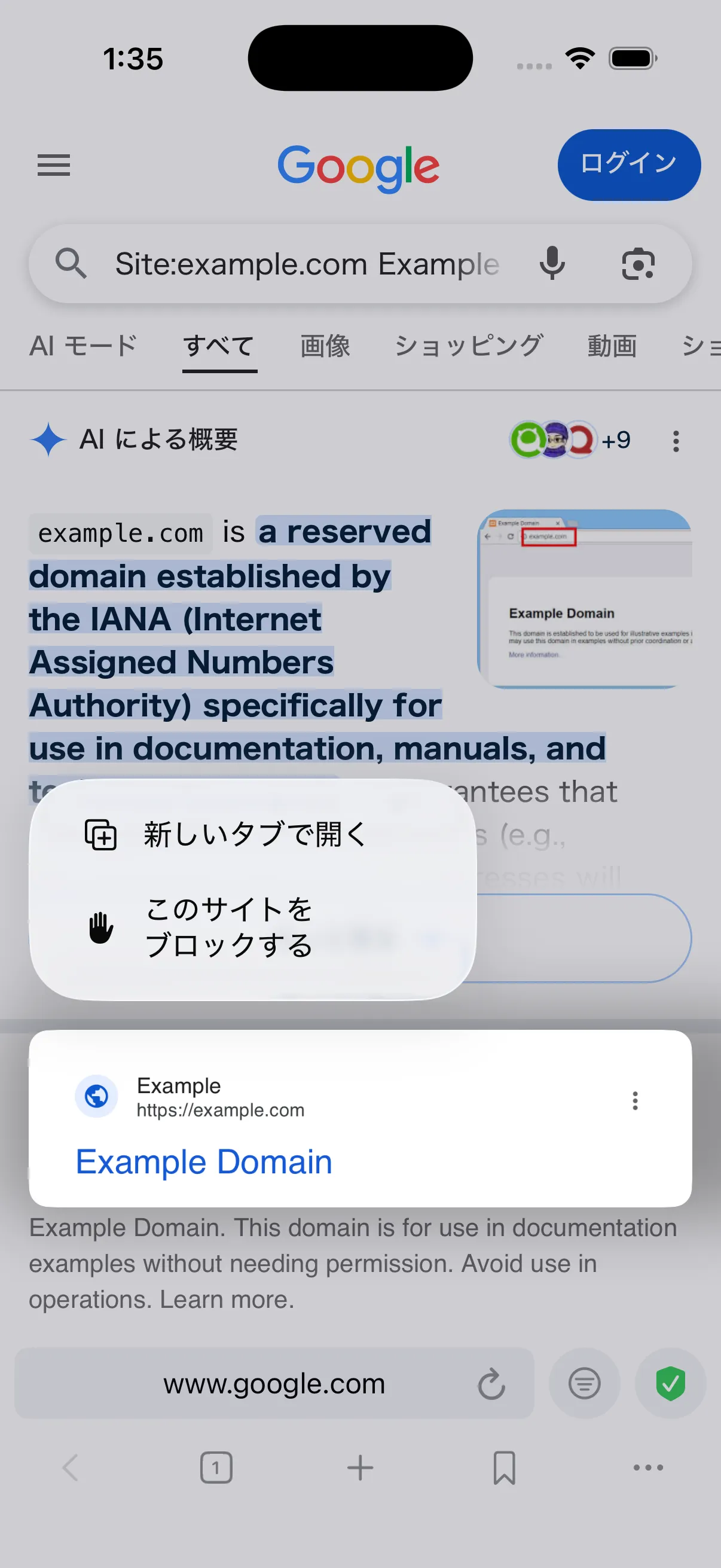
Google本体など、アプリの動作に必要な保護対象ドメインは登録できません。
2. 対象の通常検索結果が消えたことを確認する
登録直後に「ドメインブロック」と表示され、対象ドメインの通常検索結果がページから消えます。
次の画面では、example.comの通常検索結果が消え、その下にあった別サイトの結果が繰り上がっています。
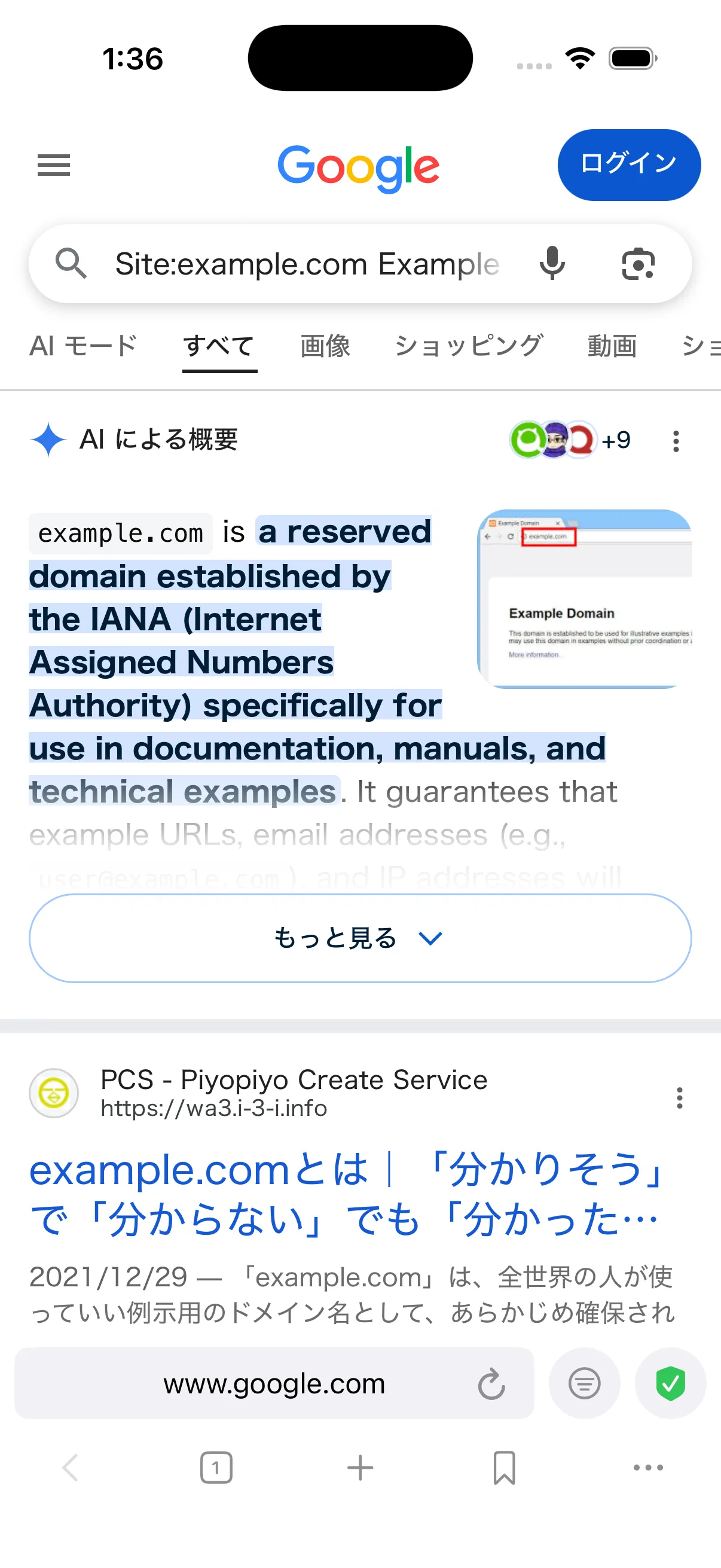
2026年8月10日の確認では、通常検索結果は消えましたが、Googleの「AIによる概要」に含まれる対象ドメイン名や引用までは消えませんでした。 検索ページにあるすべての文字列を隠す機能ではありません。
3. ドメインブロッカーで登録を管理する
検索バー右側の「フィルタ」を開くと、「ドメインブロッカー」に登録済みドメインが並びます。
右上の追加ボタンから、example.comのようなドメイン名を手入力することもできます。
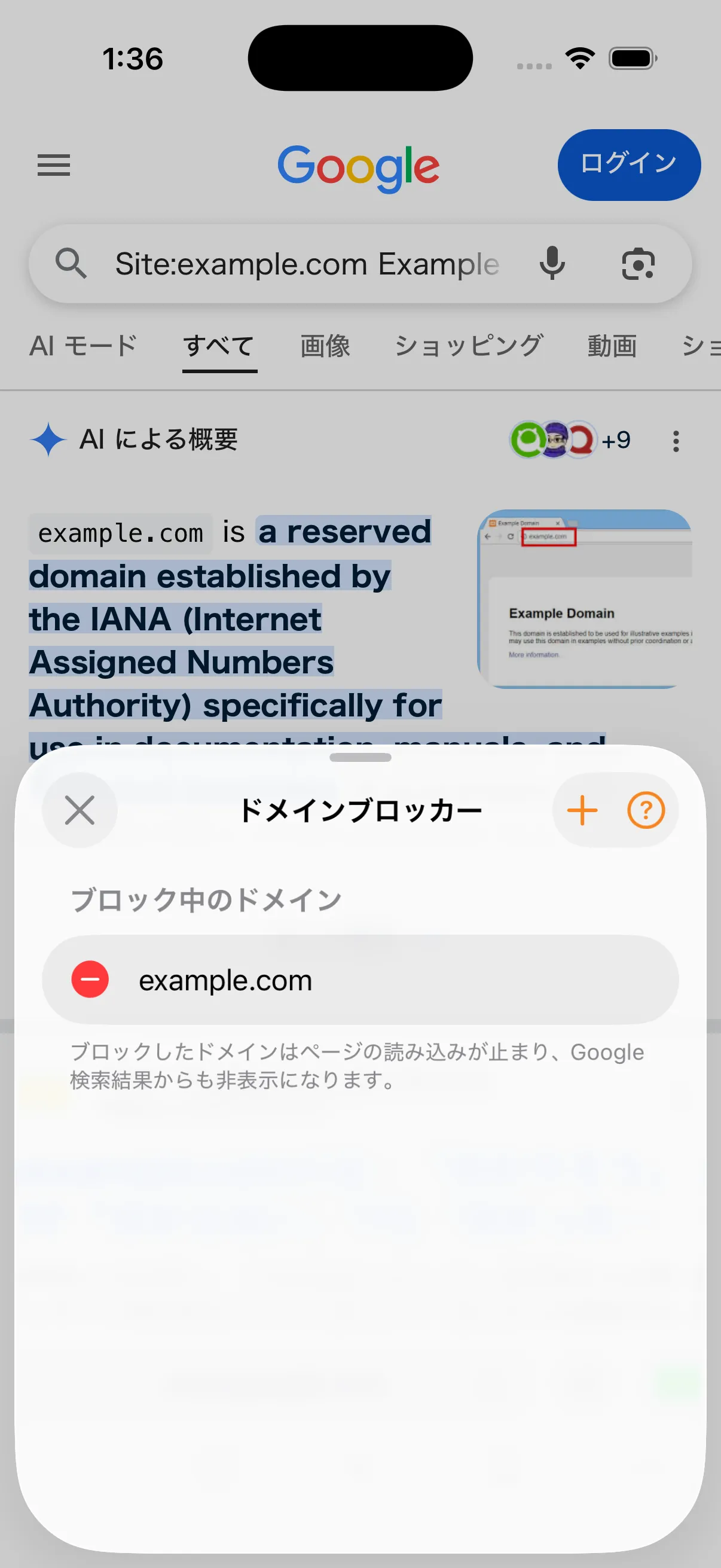
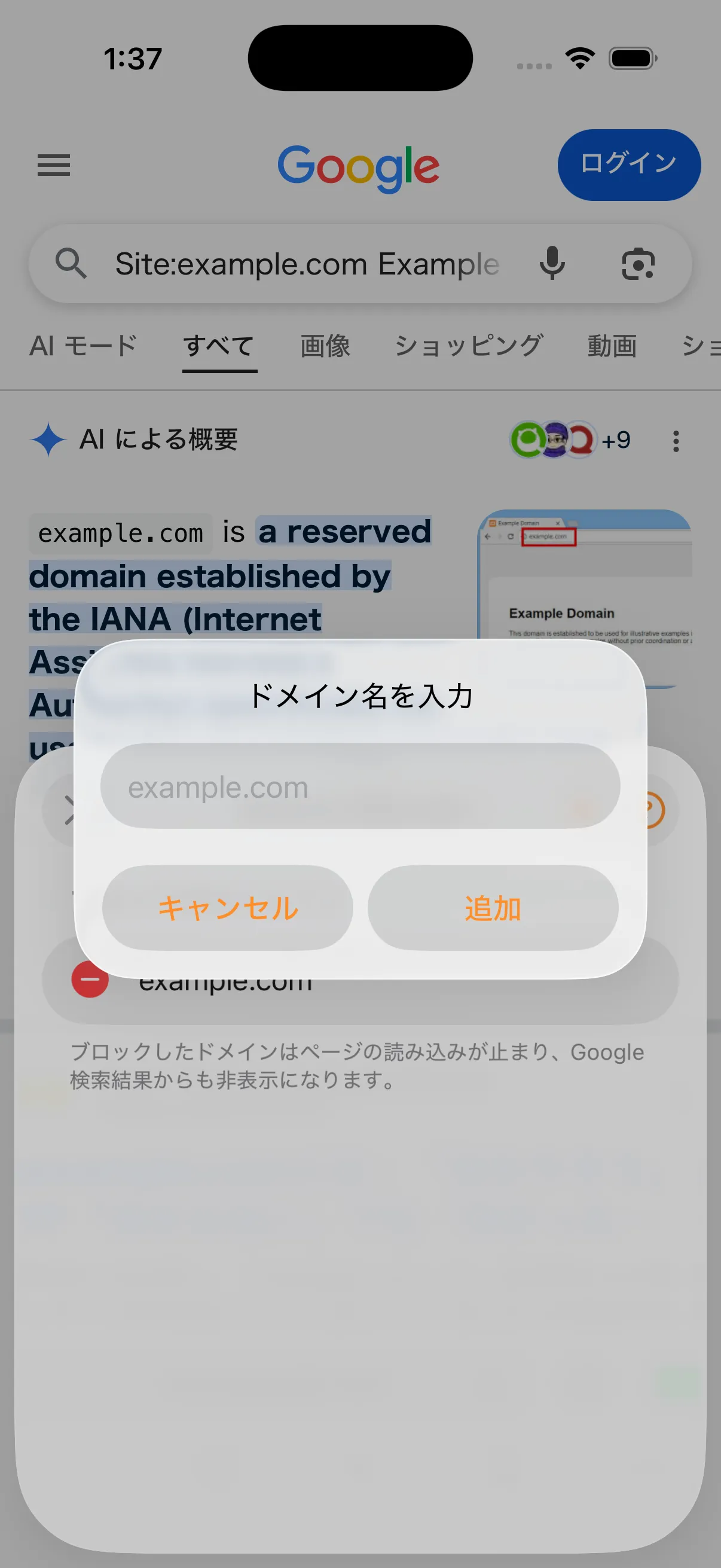
登録を解除する場合は、一覧のドメインを左へスワイプして削除します。 フリープランで10件を超えて登録する場合は、プレミアムサービスへの加入が必要です。
4. 登録したサイトのページ読み込みも止まる
登録後にhttps://example.comを直接入力すると、ページは読み込まれず、「example.comの読み込みをブロックしました」と表示されました。
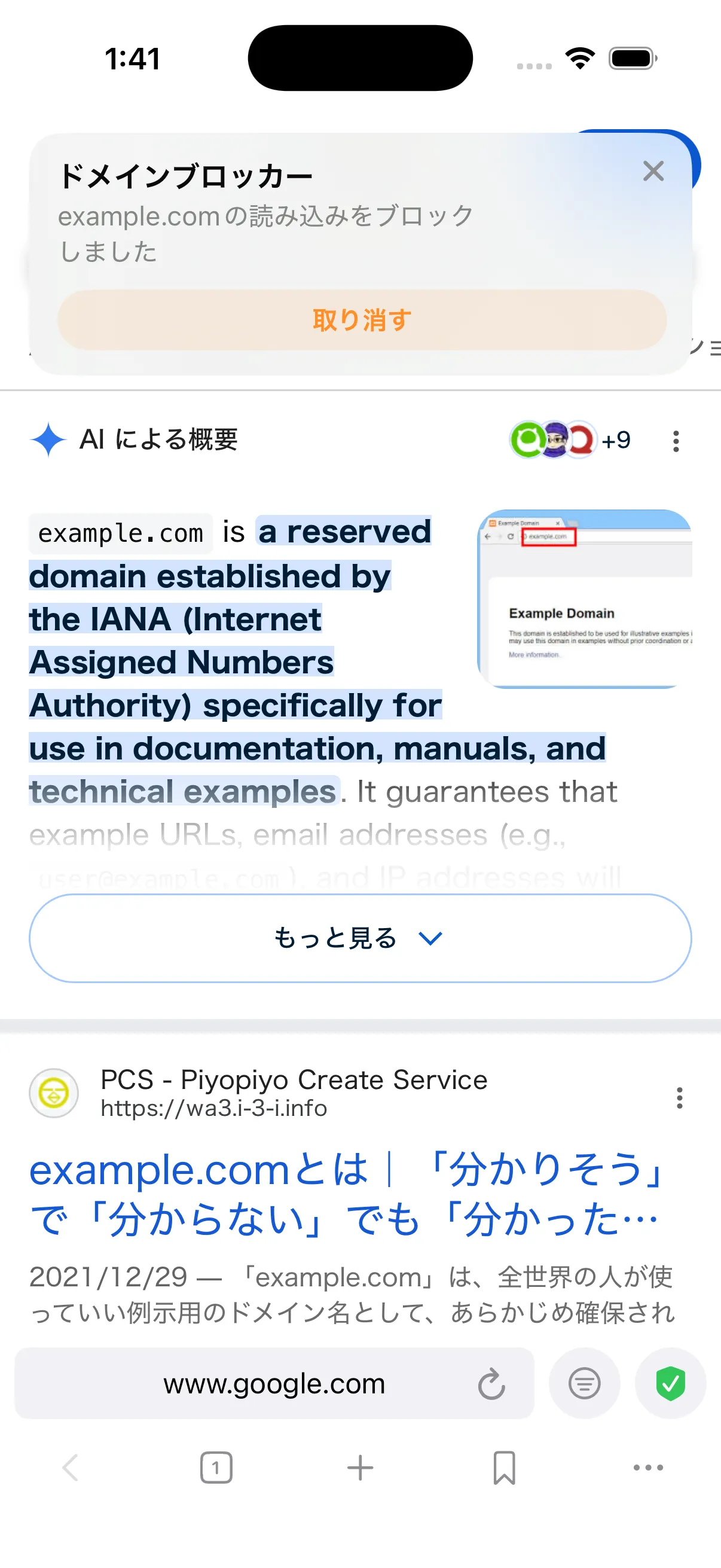
検索結果だけを整理する拡張機能と異なり、誤ってリンクを開くことまで避けたい場合に使えます。 表示された「取り消す」を押すと、ドメインの登録が解除され、ページが開きます。 その後もブロックしたい場合は、ドメインを登録し直してください。
ポルンの検索フィルターが効く範囲
現行版では、ポルン内のwww.google.com/searchで、通常検索、画像、動画、ニュースの結果に対応する処理があります。
画面上のリンク先ホストが、登録したドメインまたはそのサブドメインと一致した結果だけを非表示にします。
次の範囲には影響しません。
- Safari、Chrome、Googleアプリなど、ポルン以外のアプリ
- Google以外の検索エンジンの検索結果
- GoogleのAIによる概要に含まれる言及
- 登録ドメインと文字列が似ているだけの別ドメイン
Google検索のHTML構造は変更されることがあります。 登録後も通常検索結果が残る場合は、ページを再読み込みし、改善しなければお問い合わせから検索種別と再現手順を知らせてください。
まとめ
Google検索から邪魔なサイトを除外する方法は、使う回数とブラウザで選びます。
- 一度だけなら
-site:ドメイン - PCを含むブラウザで継続して使うならuBlacklist
- iPhone・iPadのSafariならuBlacklist for Safari
- iPhone・iPadで検索結果とページ読み込みの両方を止めるならポルン
ポルンのドメインブロッカーは、フリープランでも10件まで登録できます。 Safariとは分けた検索用ブラウザが欲しい場合は、実際の検索結果を長押しして試せます。
ページ自体を開けないようにする他の方法や、iPhoneで広告を減らす方法もあわせて確認できます。
Photo by Solen Feyissa