Webページを見ているとき、戻る、進む、タブ切り替え、再読み込みのたびに画面上部へ指を伸ばすのは面倒です。 iPhoneの画面が大きくなるほど、片手操作ではこの負担が目立ちます。
ジェスチャー操作 は、画面をなぞるだけでブラウザ操作を呼び出す機能です。 Safariを使い続けたい場合はSafari拡張、広告ブロックや履歴対策もまとめたい場合は専用ブラウザアプリを選ぶと扱いやすくなります。
この記事では、2026年7月1日時点で確認したジェスチャー操作対応のブラウザアプリとSafari拡張を3つ紹介します。
掲載しているスクリーンショットは記事作成時点のものです。 アプリの画面や設定位置はアップデートで変わることがあります。
Safariを使い続けるならSvadilfari

Svadilfariは、Safariにジェスチャー操作を追加するSafari拡張です。 App Storeでは無料でダウンロードでき、アプリ内購入は開発支援用のチップとして用意されています。
iOS 15以降のiPhoneでは、Safari拡張を有効にするとWebサイト上でジェスチャーを描けるようになります。 タブ操作、リロード、URLコピーなどをSafari上で実行でき、用意されたパターンを選ぶだけでなく、自分で描いたパターンも登録できます。
普段からSafariをメインブラウザとして使っていて、ブラウザそのものは変えたくない場合に向いています。
使い方
- SvadilfariをApp Storeからインストール
- 設定アプリを開き、Safariを選択する
- 拡張機能を開き、Svadilfariをオンにする
- 「すべてのWebサイトのアクセス権」をタップし、許可を選択する
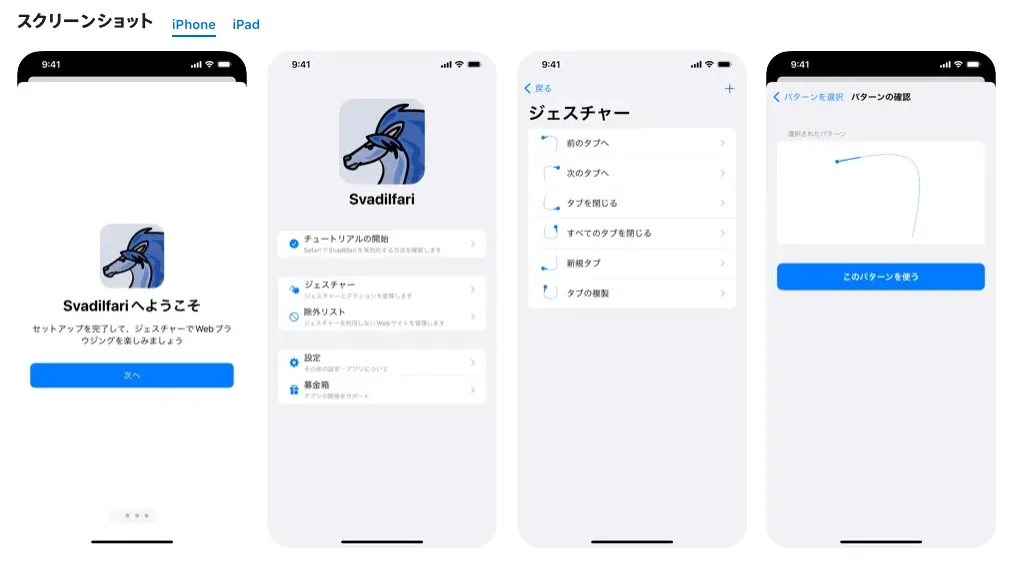
Svadilfariでは、あらかじめ用意されたジェスチャーだけでなく、自分で描いたジェスチャーも登録できます。 Safariを離れずに操作性だけを足したい人にとって、試しやすい選択肢です。
履歴対策や広告ブロックもまとめるならポルン

ポルンは、広告ブロックを標準搭載したプライベートブラウザアプリです。 検索履歴や閲覧履歴を残したくないときや、ブラウザにパスコードロックをかけたいときに使いやすい設計になっています。
ポルンのジェスチャー機能では、設定画面からジェスチャー操作をオンにできます。 カスタム可能な状態では、しきい値の調整や、戻る、進む、次のタブを開く、前のタブを開く、閉じたタブを復元、再読み込みなどの操作割り当てを変更できます。
ただし、ジェスチャー機能自体は無料ユーザーでも使える一方で、割り当てやしきい値などのカスタム項目にはプレミアムサービスまたは期間限定の全機能開放が必要な場合があります。
使い方
- App Storeからポルンをインストール
- アプリを開く
- 画面右下のメニューをタップし、設定を開く
- ジェスチャーを開き、任意のジェスチャーをONにする
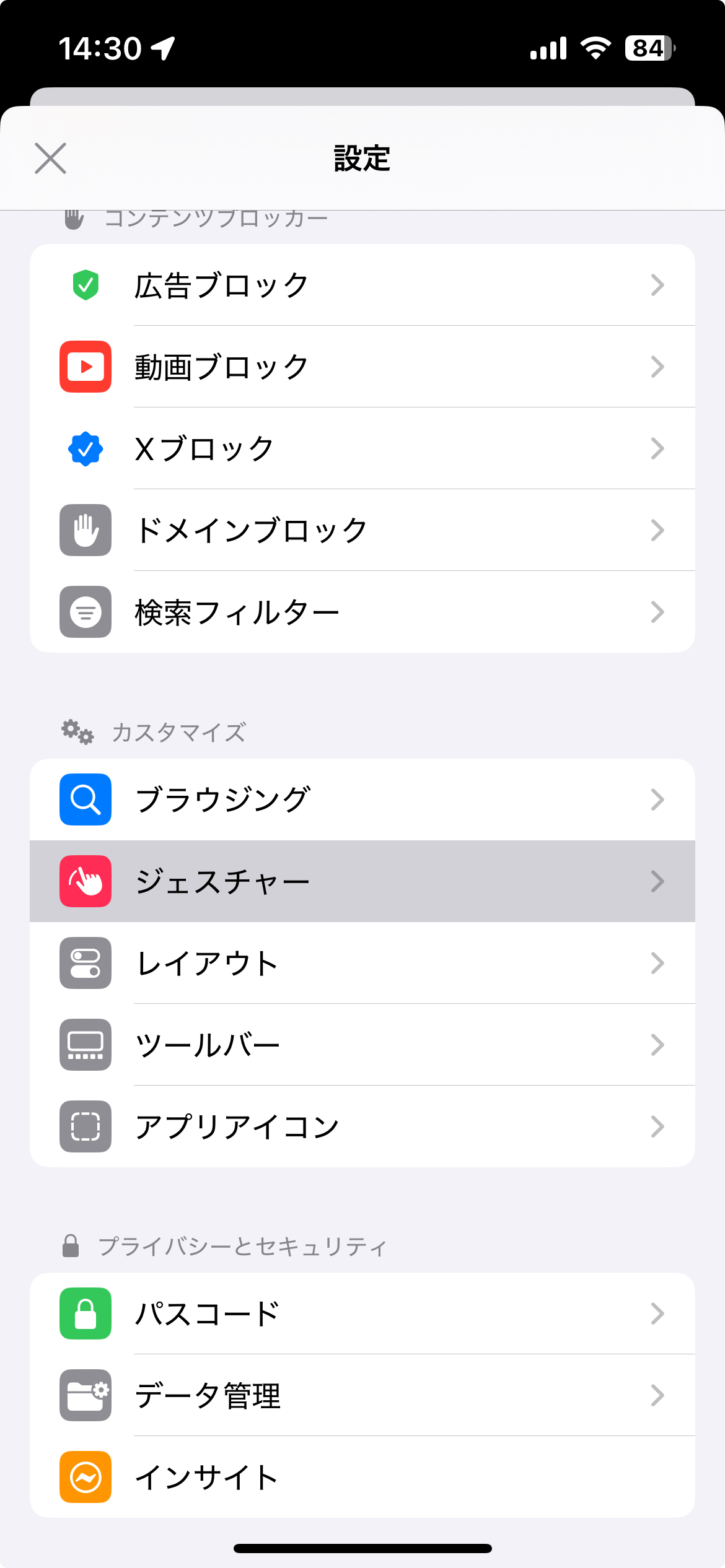
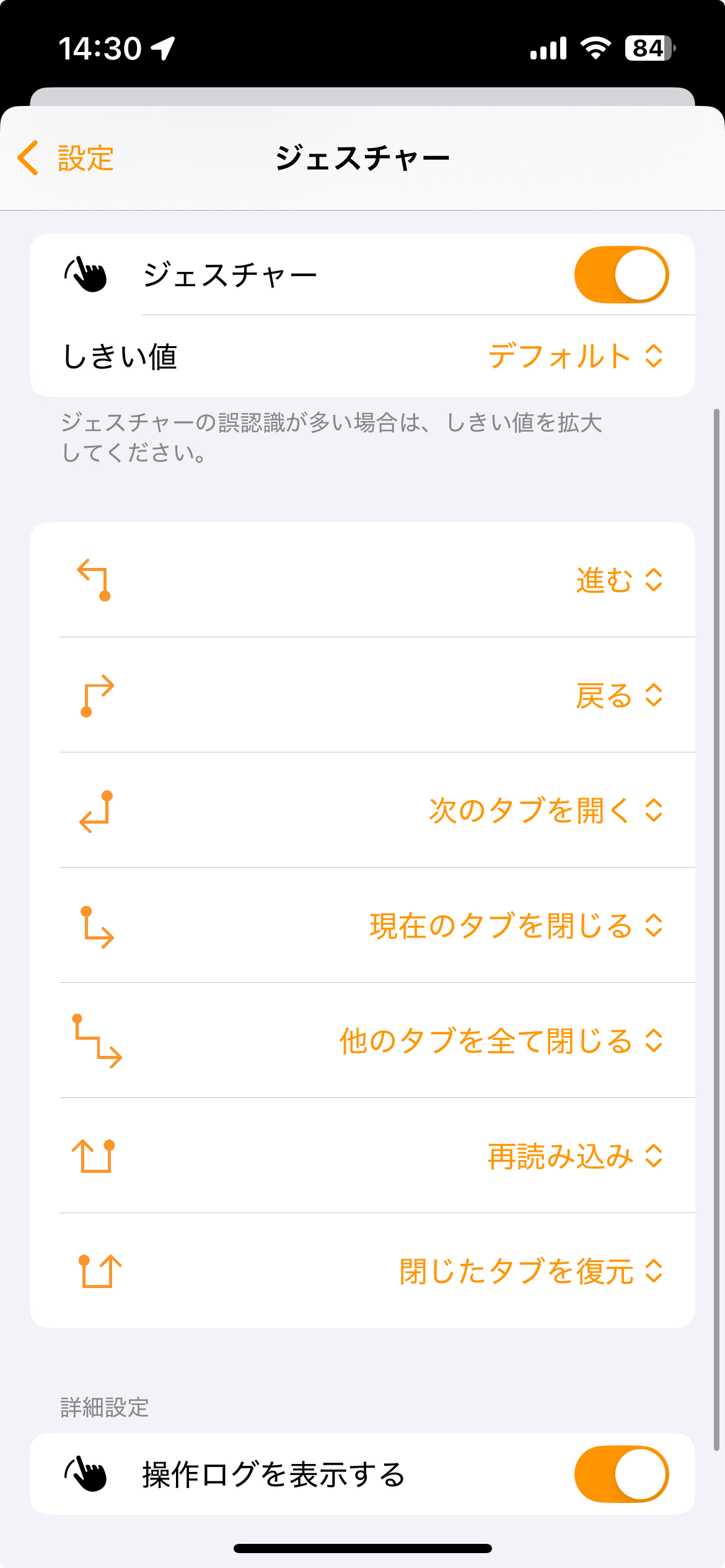
2025年2月のアップデート で、ジェスチャーの割り当て設定としきい値調整が追加されました。 以前の記事では「自由にカスタマイズできない」と書いていましたが、現在はその説明を修正しています。
ポルンでは、ジェスチャー操作のほかにも次のような機能を利用できます。
タブ操作と情報整理を重視するならSleipnir Mobile

Sleipnir Mobileは、Fenrir Inc. が提供するiPhoneとiPad向けのブラウザアプリです。 App Storeの説明では、スクラップブック、サムロールによる高速タブ切り替え、FlickWipe、Hold And Go、ジェスチャーによるタブ操作や更新などが紹介されています。
タブをたくさん開き、ページを切り替えながら情報を集める使い方に向いています。 ただし、2025年以降にデザインや機能が大きく刷新されているため、旧バージョンの操作感を前提に選ぶのは避けたほうが安全です。 インストール前にApp Storeのスクリーンショットと最近のレビューを確認してください。
使い方
- SleipnirをApp Storeからインストール
- Sleipnir Mobileを起動する
- 設定画面を開く
- ジェスチャー関連の項目から、使いたい操作を確認する
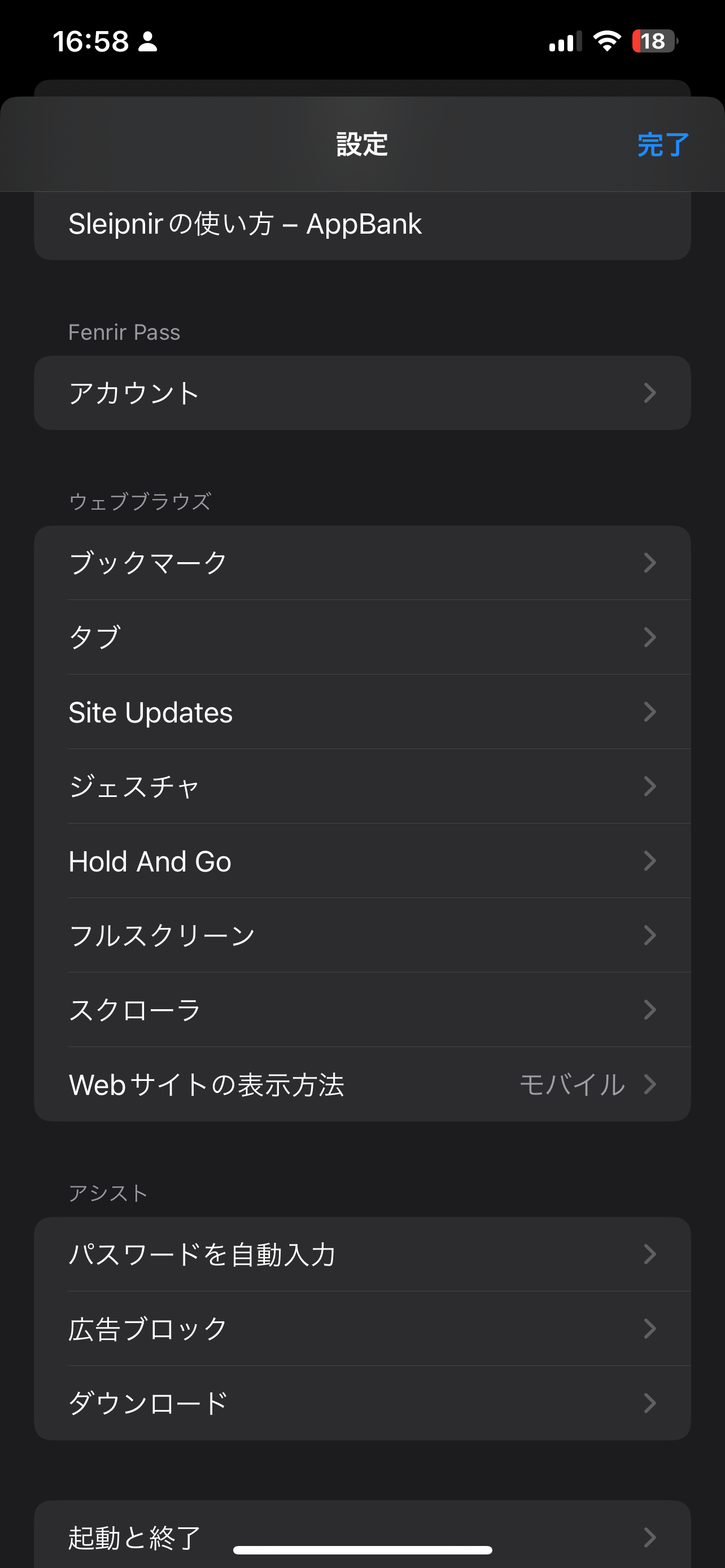
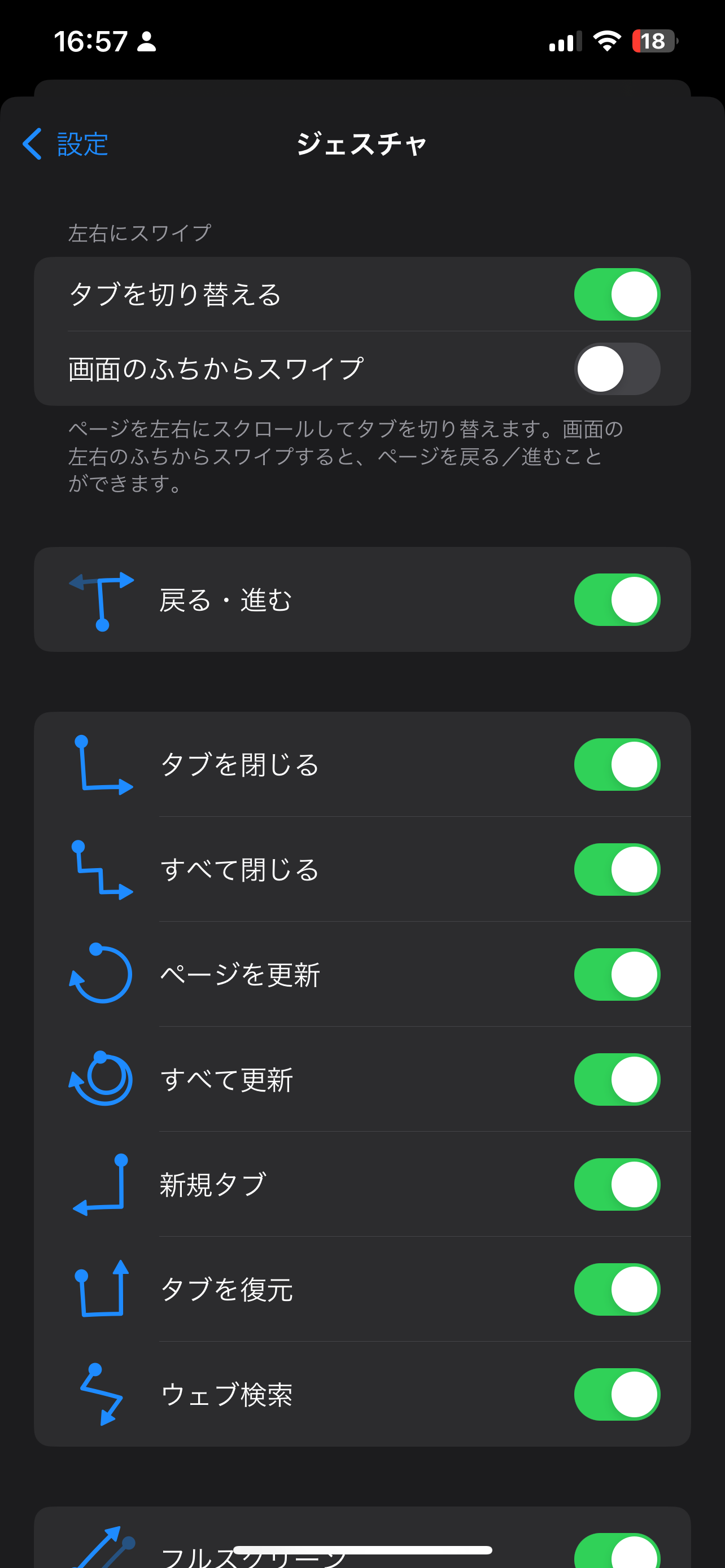
Sleipnir Mobileは、Safariとは別のブラウザでジェスチャー操作とタブ管理を試したい場合の候補です。 現在のSleipnir Mobileはスクラップブックや情報整理にも寄せた構成になっているため、純粋なブラウザ操作だけを求める場合は、実際の画面を確認してから選ぶと失敗しにくくなります。
まとめ
Safariを使い続けたい場合は、Svadilfariを追加するとブラウザを変えずにジェスチャー操作を使えます。
履歴対策、広告ブロック、パスコードロックもまとめたい場合は、ポルンが候補になります。
タブを多く開き、情報を集めながら整理したい場合は、Sleipnir Mobileも選択肢になります。 ただし、外部アプリは仕様が変わるため、導入前にApp Storeの説明と最近のレビューを確認してください。
License: UnsplashのMariia Shalabaievaが撮影した写真